韵瑾音频 YUNJIN AUDIO · REMOTE TUNING
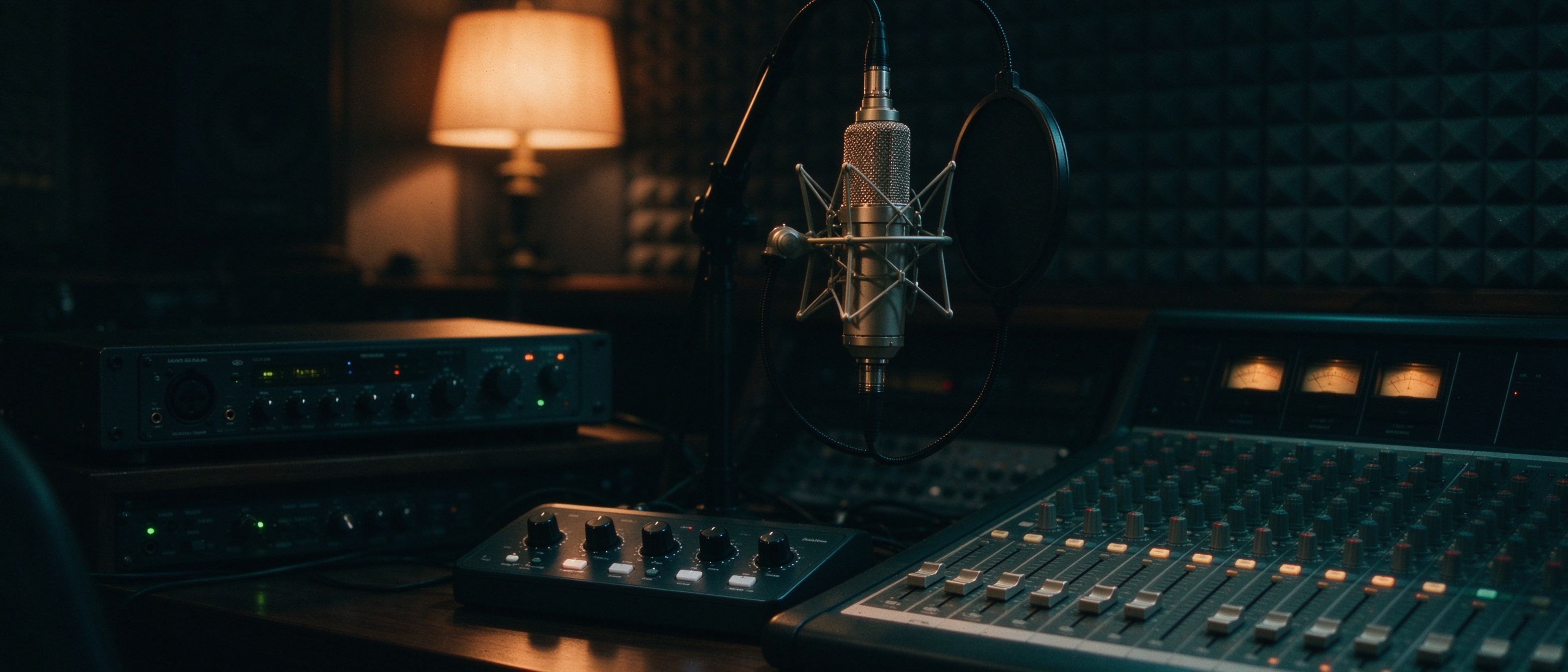
录音棚内的话筒、话放与调音台,暖色灯光
远程声卡调试 · 直播 / 唱歌 / 播客 / 有声书

声音不好听,
不一定是设备的错。

同一支麦克风,增益结构错 3 dB、噪声门开早半秒、混响多给 8%,听感就是两个人。 我们把你的信号链从头到尾走一遍,调完当场 A/B 试听。

时长单次 60–90 分钟,全程远程
系统Windows / macOS,主流声卡与宿主
接入ToDesk / 向日葵 / 腾讯会议
01 / DIAGNOSE

同一句"喂,听得到吗",
可能卡在四个地方。

我们按信号走过的顺序排查:拾音、声卡、处理、输出。点开每一环,看它的典型症状和对应动作—— 大部分问题不用换设备,只要把参数放对位置。

一次会话通常只动 2–3 环,不是每一项都要推到底。

01 · 拾音端:声音进来的时候就已经闷了

离嘴太远、正对着气流、麦克风贴在墙上,都会让声音发闷、喷麦、呼吸声大。 这一段调不好,后面加多少 EQ 都是在补一个已经缺了高频的信号。

  • 症状发闷、喷麦、呼吸声重,听起来"像隔了一层布"
  • 动作调整指向与角度、加防喷罩与避震架、确认离嘴 15–20 cm
  • 判断不说话时先录 10 秒环境音,听底噪有多大
02 / CASES

三台机器,三种毛病。

每个案例都能直接听:A 是调试前的原始录音,B 是调试后。切换 A/B 时请注意—— 两段音频已经做过响度对齐,你听到的差别不是音量,是音色与空间。

直播带货:房间回声和低频轰头

客户在卧室开播,硬墙、空调常开。麦克风离嘴 40 cm,声卡增益推得很高,把房间的回声一起收了进去。

96 kHz / 24 bit
0:00 / 0:00 下载这段 MP3
设备
iCON MicU V39 · 抖音直播伴侣Windows 11,USB 直连
原问题
80–150 Hz 低频堆积,房间回声明显,底噪约 -38 dB
处理
噪声门 -44 dB|低频搁架 -3 dB @120 Hz|去齿音 -4 dB @5.8 kHz|短混响 12%|推流 -14 LUFS
结果
底噪降到 -62 dB;同一句口播不再"轰",句尾也不被门限切掉
夜间电台:齿音刺耳、声音干

声音本身条件很好,但没做齿音处理,6 kHz 附近一说话就"沙"。为了不刺耳又把高频压掉,结果更干。

48 kHz / 24 bit
0:00 / 0:00 下载这段 MP3
设备
Focusrite Scarlett 2i2 3rd Gen · Studio One 6macOS,缓冲 128 samples
原问题
6.2 kHz 齿音突出,高频被过度压低后显得干涩,背后有轻微风扇声
处理
去齿音 6.2 kHz -5 dB|2.5 kHz +1.5 dB 补存在感|压缩 3:1 / 阈值 -18 dB|高频架 +1 dB
结果
齿音不再"扎",近距离说话的贴耳感回来,长时间听不累

有声书:单薄、喉音重、空房间

录制量大,一天要读四小时。原始声音偏薄,250–350 Hz 的喉音很抢,房间又空,听久了容易疲劳。

48 kHz / 24 bit
0:00 / 0:00 下载这段 MP3
设备
Yamaha AG03 · Adobe AuditionWindows 10,USB 供电
原问题
低频不足显薄,250–350 Hz 喉音重,房间空荡,句间底噪明显
处理
高通 70 Hz|90 Hz +2 dB|300 Hz -2 dB|压缩 3:1 / 阈值 -20 dB|齿音 -3 dB|保留轻微近场感
结果
厚度补回来但不闷,四小时连读不刺耳;原始轨另存一份备后期

案例参数按会话记录整理,音频做响度对齐后仅供听感对比,不代表电平高低。 你的房间与麦克风不同,同样的数值需要重新听一遍再定。

03 / VIDEO REEL

调完之后,录下来的样子。

三段都是调试完成后的录制片段,直接播放即可,不用另开窗口。听人声在房间里的实际状态, 再和上面案例里的 A/B 对比着看,判断会更准。

唱歌调试效果

2026.08.18 · 01:10

调试作品

2026.08.24 · 00:54

新调试

2026.08.25 · 00:57

视频已转成 720p,三段合计约 19 MB,点开就能播,拖进度条也不用等。原片 1080p 留在本地,需要时可以另给。

04 / PROCESS

五个步骤,从一台没调过的机器
到一套能回滚的预设。

全程你在自己电脑前看着,每一步都能随时叫停。调完会留一份原始备份, 不满意可以退回调之前的状态。

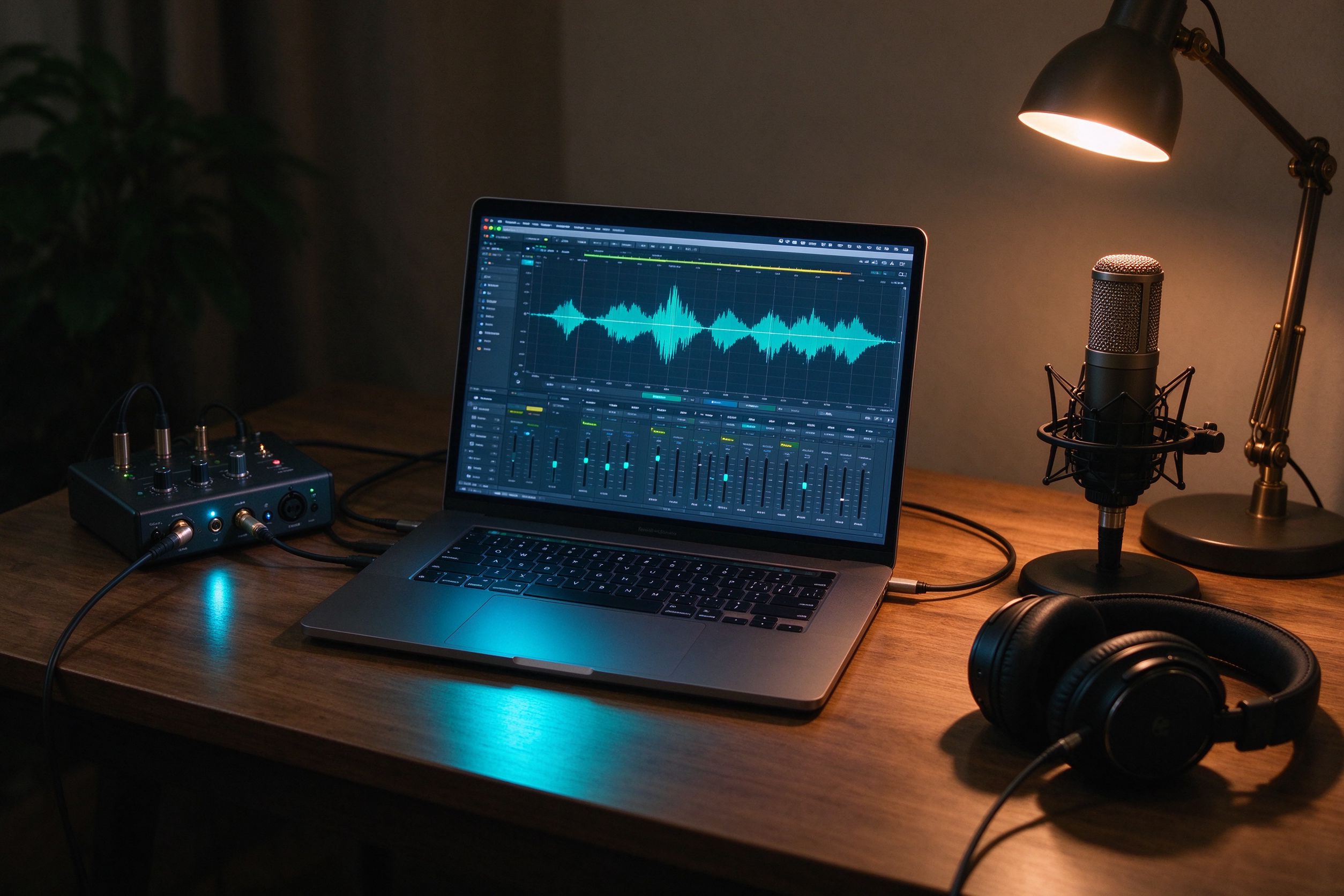
笔记本上运行的音频软件界面,旁边连着桌面声卡与电容麦克风

一套能用的信号链,通常只需要一支麦克风、一块声卡、一台跑得动的电脑——以及把参数放对位置。

  1. 01

    提交信息

    设备型号、宿主或直播软件、房间情况,以及一段 30 秒原始录音。录音越真实,判断越准。

    约 5 分钟
  2. 02

    预约与付定金

    确认时段后付定金锁时间。当天排不上的,会直接告诉你最近的空档。

    当天确认
  3. 03

    远程接入

    ToDesk、向日葵或腾讯会议,你发连接码,我这边只看音频相关设置,随时可断开。

    约 10 分钟
  4. 04

    逐环调试

    从增益结构开始,一环一环往下走。每改一处就当场念同一句话对比,不做"一键美化"。

    40–60 分钟
  5. 05

    导出与留档

    导出预设备份,记下驱动版本与关键参数;7 天内一次免费复调,换房间或换设备也能接着用。

    约 10 分钟

如果只是"听着不太对",还没到要重调的程度,可以先下载自检表自己过一遍,不必付费。

先拿自检表
05 / PRICING

按工时算,不按"效果"卖。

一次远程调试的价钱,对应一次 60–90 分钟的会话。差别在于场景数量、要不要做分轨、 以及后续还能不能免费复调。

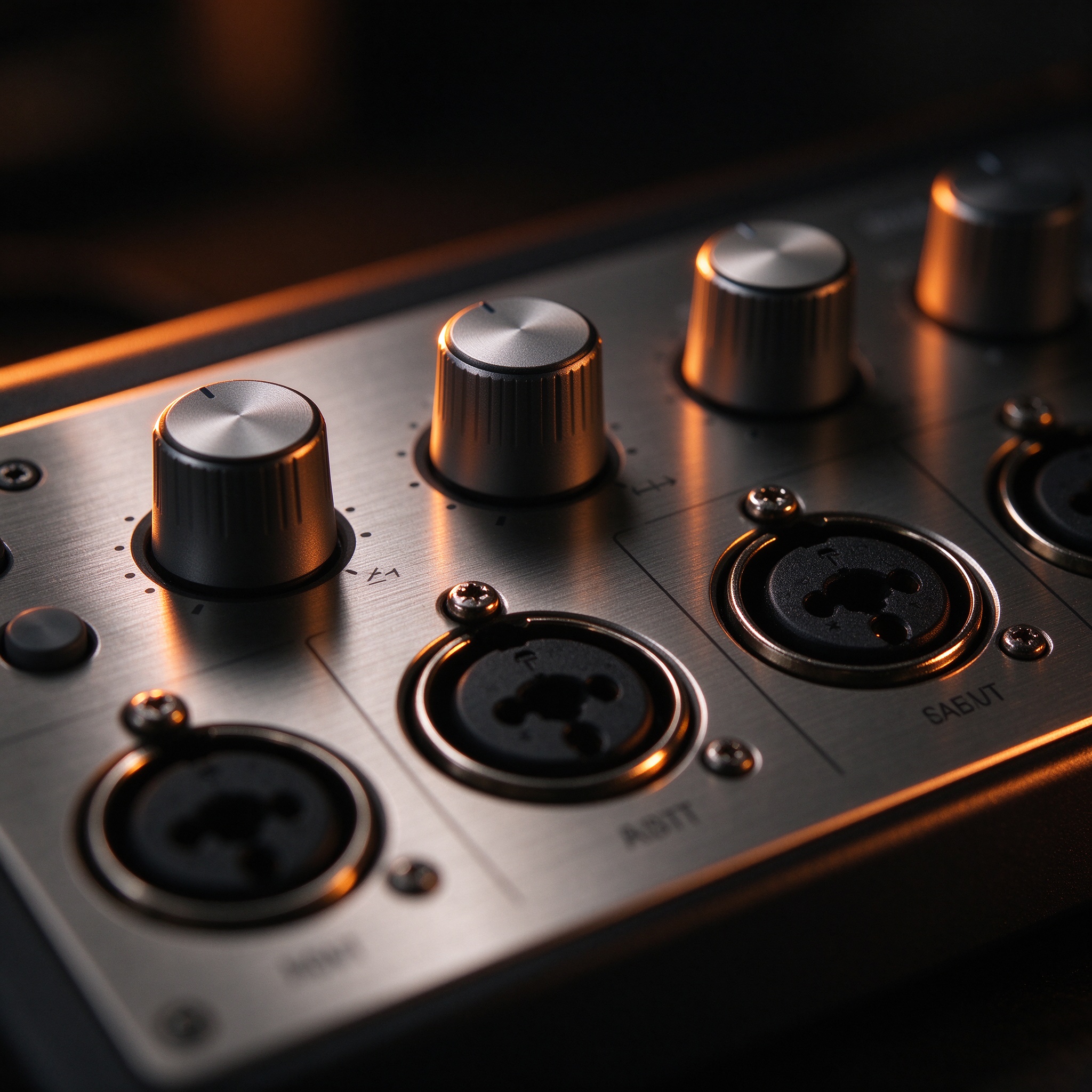
桌面声卡上的旋钮与 XLR 接口微距特写
GAIN · 48V · MONITOR
大多数问题,就出在这三个旋钮上。
基础调音
199元 / 次

只有一个场景,先把增益、门限和 EQ 放到能用的位置。适合刚开始直播、录音的人。

  • 单场景:直播 或 录音
  • 增益结构与噪声门
  • 基础 EQ 与轻混响
  • 预设备份一份
  • 7 天内免费复调
选这个
深度调音
399元 / 次

聊天与唱歌两个场景,处理压缩、齿音与监听分轨。大多数人选这一档。

  • 双场景:聊天 + 唱歌
  • 压缩、齿音与动态处理
  • 监听与推流分轨
  • 音色两版可选(自然 / 有质感)
  • 7 天内免费复调 1 次
选这个
团队多机
699元 / 次

两台设备或三个场景,预设统一归档。适合有助播、或多平台同时开播的团队。

  • 2 台设备 或 3 个场景
  • 预设统一命名与归档
  • 带货应急预设(讲解 / 喊麦)
  • 30 天远程答疑
  • 7 天内免费复调 2 次
选这个
06 / DOWNLOADS

先自己动手的那部分,免费给。

预设包和自检表可以直接拿走,不用留联系方式。驱动请一定去品牌官网下载, 第三方"万能驱动包"是底噪和爆音的常见来源。

声卡调试预设包 v1.0

直播 / 唱K / 播客三份参数速查 + 调试前自检表,纯文本,解压即用。参数是起点,不是标准答案。

案例 A/B 音频(3 组 6 段)

就是上面三个案例的原始录音与调试后录音,MP3 格式,已做响度对齐。可以拿去对照着听。

驱动与固件 · 品牌官方入口

按你的声卡品牌进入官网下载页。装完记得在宿主里确认采样率与缓冲,别用系统默认音频设备。

07 / ORDER

填完这六行,就能排期。

提交后页面会生成一个订单号,把它连同转账截图发给客服微信即可。不用注册账号,也不收任何服务费。

提交即生成订单,不会自动扣款。定金在客服确认时段后再付。

订单与收款

还没有订单。左边填完提交,这里会出现订单号、金额与付款方式。

订单号 —
套餐—
客户—
期望时段—
定金(锁时段)—
全款—
  1. 1复制订单号,按上面的定金金额转账(微信或支付宝均可)。
  2. 2把订单号 + 转账截图发给客服,5 分钟内确认并锁定时段。
  3. 3确认后客服会发远程连接码;余款在调试结束、你听完满意后再付。
08 / FAQ

调试之前,常被问到的六个问题。

没有独立声卡,只有 USB 麦克风,能调吗?

能。USB 麦克风和笔记本自带声卡同样有增益、降噪与 EQ 可调,只是能动的空间小一些:噪声门和压缩可以放在宿主里做,延迟则很难压到专业声卡的水平。

如果你的问题是"底噪大、声音闷",八成还是拾音端和增益结构,这类远程能解决。

远程调试时,你能看到我电脑上的什么?

你发连接码之后,我才能看到屏幕;你一按断开,连接立刻结束。整个过程只动音频相关的设置:声卡控制面板、宿主里的插件、直播软件的音频选项。

不会碰你的账号、聊天记录和文件,也不会装任何来路不明的软件。

Windows 和 macOS 都支持吗?

都支持。Windows 侧主要走 ASIO 驱动,macOS 走 CoreAudio;两边的采样率、缓冲概念一样,只是界面位置不同。Linux 目前不接。

调完还是不满意怎么办?

深度调音与团队多机在 7 天内各有一次(多机两次)免费复调,重新走一遍参数。当天调完当场不满意,可以退余款。

但要先说清楚:如果问题来自设备本身(麦克风频响缺陷、声卡损坏、房间结构),调试只能缓解,不能变出一支不存在的麦克风。

要提前准备什么?

四样:一段 30 秒原始录音、设备型号、声卡驱动版本、以及一副你平时用的耳机。录音里最好包含一段正常说话、一段大声说话,和 10 秒不说话的环境音。

其余交给我们就行,自检表下载后可以先过一遍。

会不会弄乱我原来的直播设置?

动手前先把现有预设、工程文件和直播软件配置各备份一份,命名带日期。调完如果觉得不如原来,按备份退回去即可,不需要重装。

不确定要调哪一档?先说一句你的情况。

把设备型号和"最不舒服的一点"发过来,我们给一个判断:是该调参数、该换摆位,还是这台机器确实到极限了。不收费。